無料3Dテキストジェネレーター — 言葉を3Dモデルに
バルーン文字、クロームのタイトル、石に彫られた言葉。レタリングを説明すれば、このAIテキストto3Dモデルジェネレーターがライティング済みの立体オブジェクトとしてレンダリングします。
AI 3Dツール
3Dレタリングを生成
短い単語ならうまくいきますが、文章は無理です。単語を引用符でくくり、そのうえで文字の形、素材、奥行きを説明しましょう。
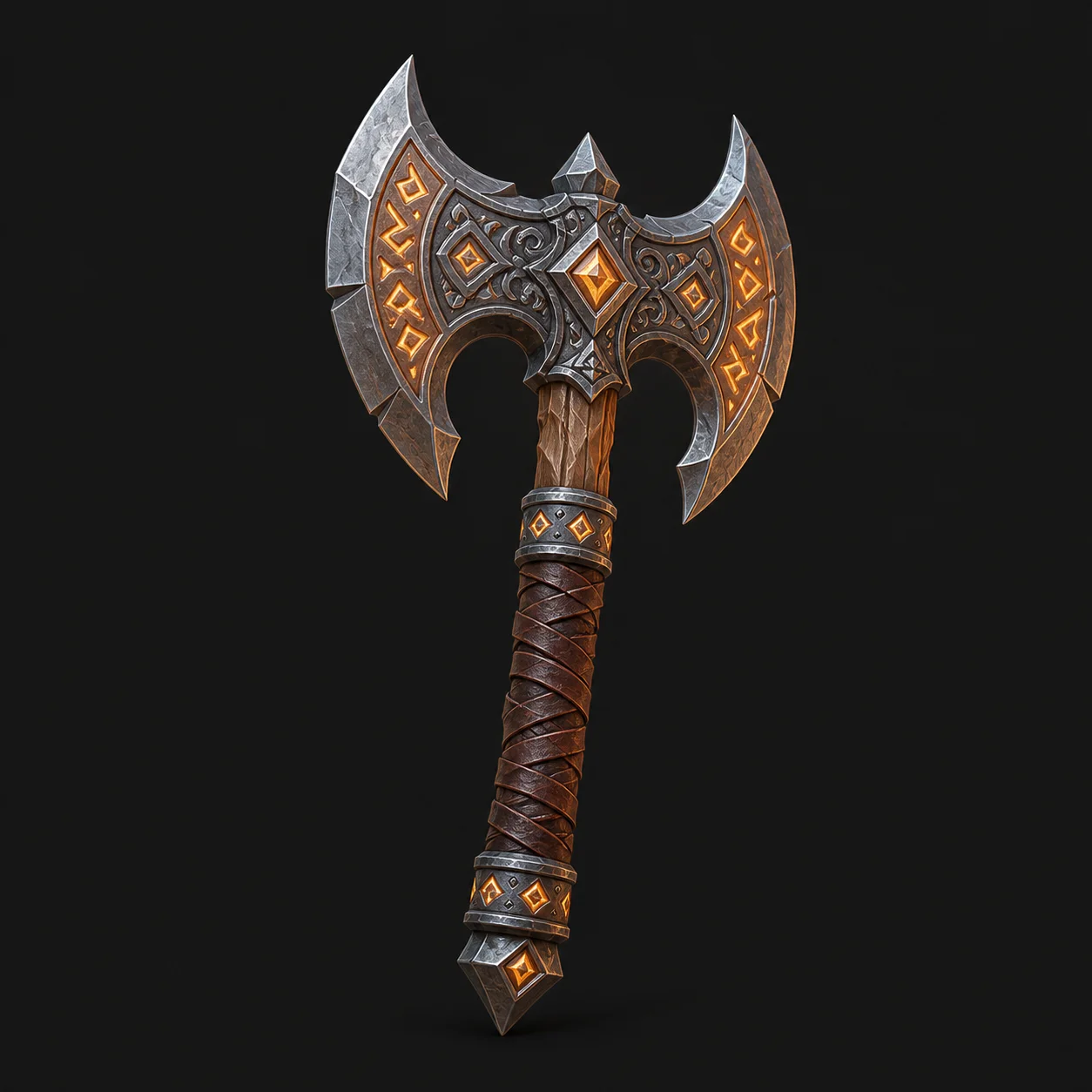
無料・匿名で利用できます。Cloudflare Turnstileにより保護されており、アカウント登録もカード情報もクレジットも不要です。
3Dテキストジェネレーターでできること
文字はテキストto3Dで最も難しい題材です。タイトルになるか、にじんだ塊で終わるかを分けるのはこの3つの習慣です。
太くて読みやすい文字の形
バルーン体、ブロック状のスラブ、彫り込まれたセリフ。文字の形を描写することが、読める3Dテキストと抽象的な形との分かれ目です。
名指しできる仕上げはすべて
光沢プラスチック、クローム、ネオンアクリル、風化した石。素材の言葉が、生成される3Dモデルにベイクされるテクスチャを決めます。
タイトル、ステッカー、オーバーレイ
サムネイルのタイトル、ステッカーパック、ゲームロゴ、配信用オーバーレイ — モデリングソフトを開かずに3Dレタリングのコンセプトが手に入ります。
3Dテキストを生成する方法
短い単語、描写された文字の形、そして1文字ずつの確認。この順番で進めます。
- 1
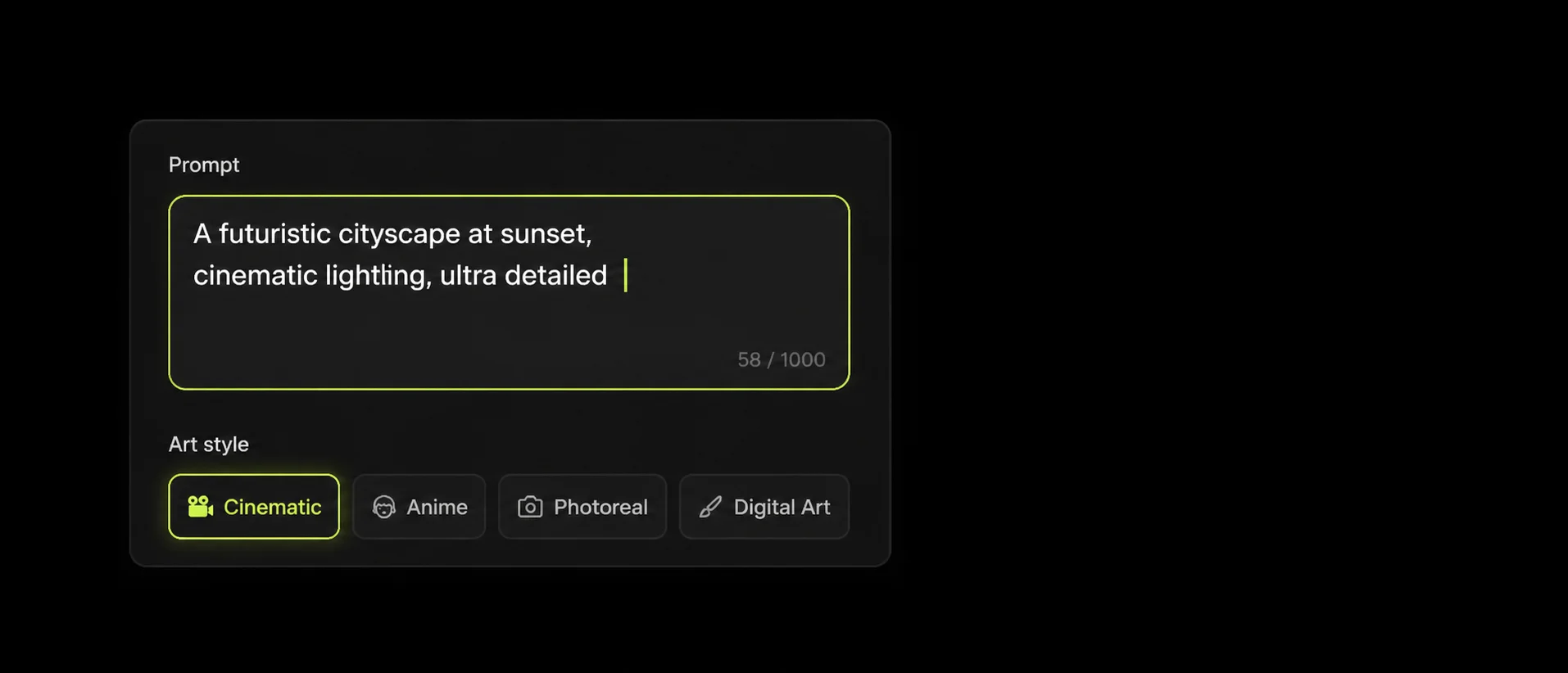
短い単語を選ぶ
1〜6文字が最適です。文字列が長くなるほど、テキストto3Dジェネレーターがグリフを崩す可能性が高まります。
- 2
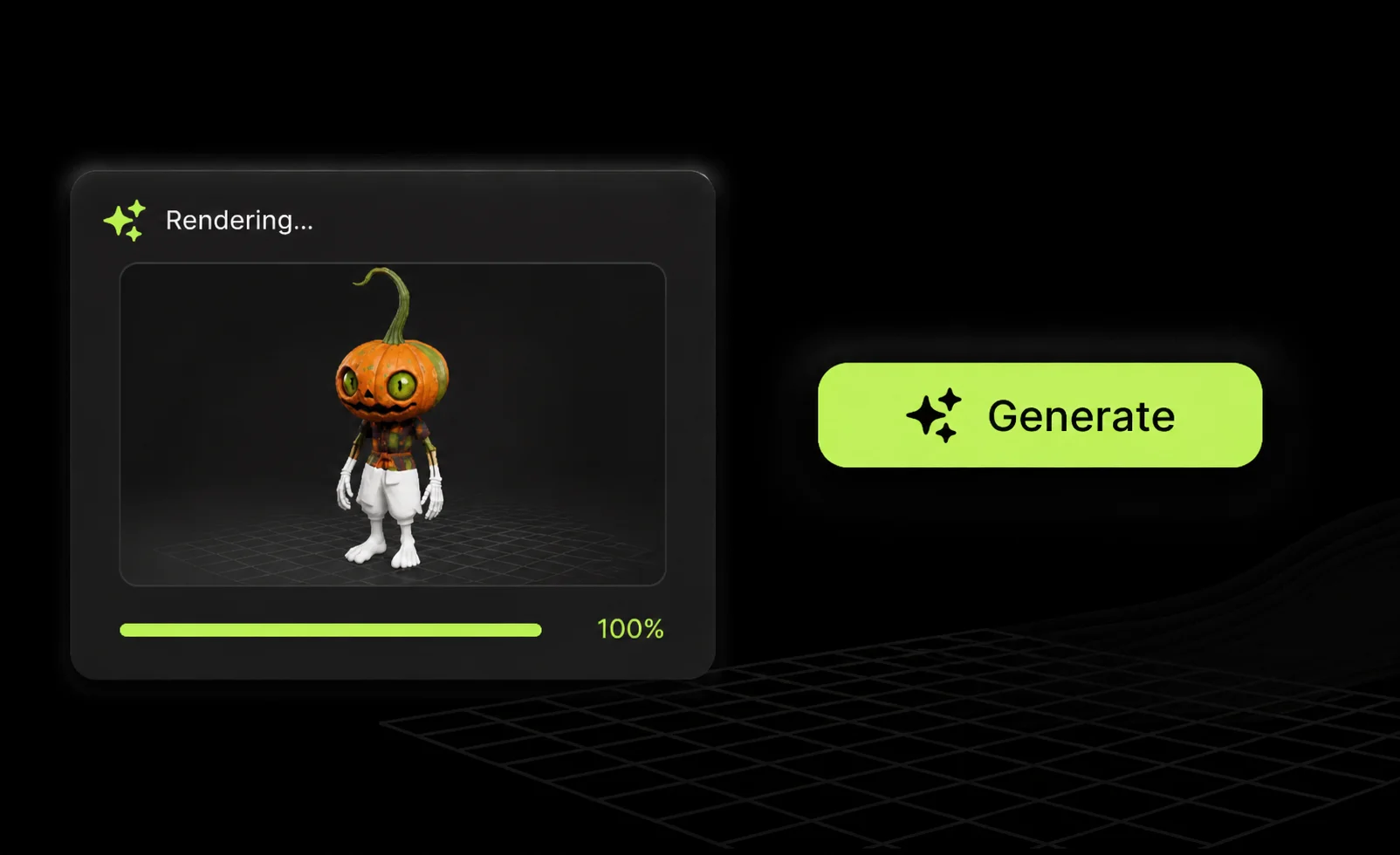
文字の形を描写する
「Chunky rounded balloon letters」「blocky slab letters with a deep bevel」のように書きます。そのうえで素材とライティングを加えましょう。
- 3
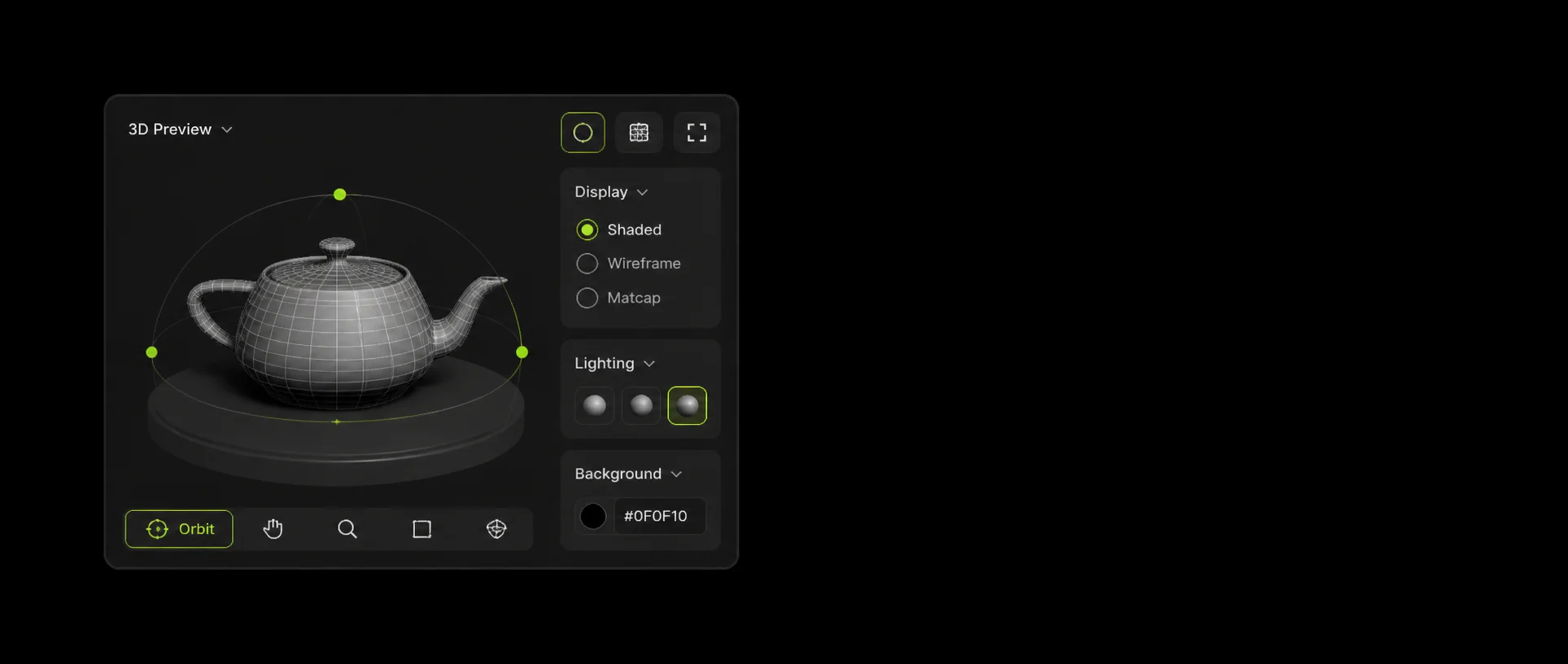
変換して1文字ずつ確認する
メッシュを1文字ずつ読んでいきましょう。うまく再構成できなかったグリフは、プロンプトを書き直すよりBlenderで作り直す方が早いです。
3Dテキストプロンプトの作例
単語を引用符でくくり、文字の形を指定し、素材を指定する。それ以外はすべて飾りです。
The word “PLAY” as chunky 3D block letters, glossy lime plastic, single centered object
4文字とソリッドな仕上げ。3Dの文字としては最も安定する部類です。
The word “SALE” in inflated balloon letters, glossy red, studio lighting
膨らんだ形は、細い形よりも小さな再構成の誤差をうまく隠します。
The word “EPIC” carved from weathered grey stone, deep bevel, front view
深いベベルと視点の指定があれば、彫られた文字も読みやすく保てます。
3Dテキストジェネレーターのよくある質問
拡散モデルはそもそも綴りを学習していません。AIテキストto3Dモデルジェネレーターは見た形を再構成するだけなので、長い単語ほど崩れていきます。短い単語にとどめて生成し直してください。
いいえ。ジェネレーターが扱うのは説明文であって、書体ファイルではありません。スラブ、ラウンド、コンデンス、彫り込みなど文字の形を説明すれば、それに近づけてくれます。
光沢プラスチックとクロームは、サムネイルサイズでも最も速く読み取れます。石やマットな仕上げは、エッジを保つためにより強いライティングの指定が必要です。
いいえ。出力はメッシュなので、文字はライブテキストではなくジオメトリです。編集可能な3D文字が必要なら、コンセプトを元にBlenderで作り直してください。
いいえ。MeshyAI Proは独立系の無料テキストto3Dサイトであり、Meshyとは提携していません。
探す
3Dジェネレーターをさらに探る
このサイトのツールページ、フォーマットガイド、ワークフロー解説は、すべて同じ無料のAIテキストto3Dモデルジェネレーターで動いています。作りたいものに一番近いページを選んでください。
次におすすめ
他の3Dツール
3Dファイルフォーマット
アイデアを3Dモデルに — 無料で
オブジェクトを説明し、コンセプトをプレビューし、ダウンロード可能なGLBに変換します。アカウント登録もインストールもクレジットも不要です。